INHALTSVERZEICHNIS
INHALTSVERZEICHNIS
- Woran Sie erkennen, ob Fehler durch eine fehlende oder beschädigte winload.efi verursacht werden
- Was vor der Behebung des Fehlers „winload.efi fehlt oder ist beschädigt“ zu tun ist
- Die einfachsten Methoden zur Behebung des Fehlers „winload.efi fehlt oder ist beschädigt“ in Windows 10
- Fehlerbehebung: Was Ihre Reparatur verhindern könnte
- Hören Sie auf, Boot-Fehler an dutzenden Endpunkten manuell zu bekämpfen
Zusammenfassung mit KI erstellen

Der Fehler „winload.efi fehlt oder ist beschädigt“ stoppt Windows 10 sofort. Das bedeutet: kein Desktop und keine Wiederherstellungsoptionen, nur ein blauer Bildschirm, der Ihnen mitteilt, dass das Betriebssystem nicht geladen werden kann. Microsoft hebt Probleme mit der Bootkonfiguration (einschließlich BCD- und Loader-Problemen wie winload.efi) als eine Hauptkategorie von Startfehlern hervor, die verhindern können, dass Windows überhaupt geladen wird. Für IT-Teams, die dutzende oder hunderte von Endpunkten verwalten, kann ein einziger beschädigter Bootloader stundenlange Ausfallzeiten und frustrierte Endbenutzer bedeuten.
Dieser Leitfaden führt Sie durch die Diagnose und Behebung von winload.efi-Fehlern mithilfe von Tools der Windows-Wiederherstellungsumgebung, Befehlszeilenprogrammen und manuellen Wiederherstellungstechniken. Sie erfahren, wie Sie den genauen Fehlerpunkt identifizieren, Boot-Dateien sicher reparieren, ohne Benutzerdaten zu riskieren, und Komplikationen wie Secure-Boot-Konflikte und BitLocker-Verschlüsselung handhaben.
Woran Sie erkennen, ob Fehler durch eine fehlende oder beschädigte winload.efi verursacht werden
Eine beschädigte oder fehlende winload.efi unterbricht die Windows 10-Bootkette in der Phase, in der der Bootmanager die Kontrolle an den OS-Loader übergibt, wodurch das Laden des Kernels verhindert wird. Dies führt in der Regel zu kritischen Boot-Fehlern wie 0xc000000e oder 0xc0000225, oft begleitet von Meldungen wie „winload.efi fehlt oder ist beschädigt“.
Sie erhalten den Fehler möglicherweise nicht immer direkt, obwohl er der Grund für den Startabbruch ist. Achten Sie daher auf folgende Anzeichen:
- Fehlgeschlagene oder unvollständige Windows-Updates: Zeigen wiederholte Rollbacks, Wartungsfehler oder den Status „Neustart ausstehend“. Updates greifen in den Boot- und EFI-Bereich ein und können den Loader in einem inkonsistenten Zustand hinterlassen.
- Änderungen der UEFI-Firmware: Wie kürzliche Firmware-Updates oder Flashen, das Umschalten von Secure Boot oder Bearbeitungen an NVRAM-Booteinträgen können winload.efi als nicht vertrauenswürdig oder unerreichbar markieren.
- Stromereignisse: Abrupte Abschaltungen, Spannungsabfälle oder häufige Kernel-Power-Ereignisse erhöhen das Risiko einer Metadaten-Korruption auf der Festplatte, die die EFI-Systempartition (ESP) betrifft.
- Warnungen zum Festplattenzustand: Dazu gehören SMART-Attribute wie der „Reallocated Sector Count“ oder „Current Pending Sector“ sowie E/A-Fehler auf der Systemfestplatte, die oft der Unfähigkeit vorausgehen, \EFI\Microsoft\Boot\winload.efi zu lesen.
- Anomalien im Dateisystem oder der ESP: Dazu gehören fehlende oder beschädigte Dateien unter \EFI\Microsoft\Boot, unerwartete Änderungen der Laufwerks- oder Partitions-GUID nach dem Imaging oder Klonen oder fehlgeschlagene Mount-Versuche der ESP.
- Änderungen an der Boot-Konfiguration: Zeigen sich als plötzliche BCD-Fehler, fehlende Booteinträge oder fehlgeschlagene bcdedit-Operationen nach Wartungsarbeiten.
- Treiber- oder Speichercontroller-Updates: Aktualisierungen von NVMe/SATA-Treibern, RAID-Firmware oder Speichercontroller-Treibern können die Art und Weise ändern, wie das Betriebssystem auf die Festplatte zugreift, und die Übergabe unterbrechen.
- Interferenzen durch Antiviren- oder Sicherheits-Tools: Aggressiver Endpunktschutz oder Manipulationsschutz, der Boot-Dateien während Updates unter Quarantäne stellt oder blockiert, kann diese Fehler auslösen.
Reine UEFI-Systeme zeigen winload.efi-Fehler über den Windows Boot Manager mit bestimmten Mustern an:
- Bluescreen (BSOD): Mit den Fehlercodes 0xc0000225 oder 0xc000000e, wobei explizit angegeben wird, dass die Anwendung fehlt oder Fehler enthält.
- Direkte Rückkehr zur Firmware: Bei einigen UEFI-Implementierungen führt eine fehlgeschlagene Validierung der winload.efi-Signatur dazu, dass das System den Bootversuch sofort abbricht und zum BIOS/UEFI-Setup-Menü zurückkehrt.
- Sicherheitsverletzungs-Alarme: Wenn Secure Boot aktiviert ist und winload.efi beschädigt oder manipuliert wurde, erscheinen Warnungen wie „Secure Boot Violation“ oder „Invalid Signature Detected“.
- Boot-Schleife zur automatischen Reparatur: Das System besteht die Prüfsumme für winload.efi nicht und wechselt wiederholt in die WinRE, ohne den Anmeldebildschirm zu erreichen.
Gemischte UEFI/Legacy-Konfigurationen erzeugen Identitätskonflikte zwischen Partitionsstil (GPT vs. MBR) und Firmware-Modus:
- Textfehler auf schwarzem Bildschirm: Mit Aussagen wie „disk read error occurred“ oder „No bootable medium found“.
- „Falscher Loader“-Fehler: Das System bleibt beim Herstellerlogo hängen oder gibt einen „Datei nicht gefunden“-Fehler aus.
- Inkonsistentes Boot-Verhalten: Das System bootet möglicherweise nur zeitweise, je nachdem, welches Gerät (UEFI vs. Legacy) in den BIOS-Boot-Prioritäten bevorzugt wird.
Umgebungen mit erzwungenem Secure Boot erzeugen aggressivere Sicherheitsreaktionen:
- Rote oder gelbe Warnbanner: Mit der Meldung „Secure Boot Violation“ oder „Invalid Signature Detected“.
- Lautloser Boot-Fehler: Das System weigert sich einfach, die Datei auszuführen, und springt zum Startbildschirm zurück.
- Auslösen des BitLocker-Wiederherstellungsmodus: Erfordert Wiederherstellungsschlüssel, bevor eine Reparatur fortgesetzt werden kann.
Was vor der Behebung des Fehlers „winload.efi fehlt oder ist beschädigt“ zu tun ist
Bevor Sie Reparaturen versuchen, überprüfen Sie den Zustand Ihres Systems, um den sichersten Weg zu bestimmen. Das Ausführen von Reparaturbefehlen auf einer defekten Festplatte kann zu dauerhaftem Datenverlust führen oder ein instabiles System erzeugen, bei dem Registry und Bootloader nicht synchron sind.
Hinweis: Die meisten dieser Schritte funktionieren nur, wenn Sie auf Windows oder zumindest auf die Windows-Wiederherstellungsumgebung (WinRE) zugreifen können. Wenn das nicht möglich ist, können Sie direkt mit den Reparaturschritten fortfahren. Diese Vorbereitungsschritte dienen dazu, Zeit zu sparen, indem festgestellt wird, ob eine Reparatur überhaupt möglich ist.
Schritt 1: Festplattenzustand mit SMART-Diagnose prüfen
SMART (Self-Monitoring, Analysis, and Reporting Technology) überwacht den Zustand Ihrer Festplatte. Folgen Sie aus Windows heraus (falls Sie im abgesicherten Modus booten können) diesen Schritten:
Hinweis: Wenn Sie Windows nicht booten können, erreichen Sie die Eingabeaufforderung über die WinRE unter Problembehandlung > Erweiterte Optionen > Eingabeaufforderung.
1. Öffnen Sie die Eingabeaufforderung als Administrator.

2. Geben Sie ein: wmic diskdrive get status
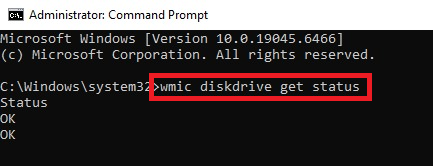
3. Achten Sie auf den Status „OK“. Alles andere deutet auf Hardwareprobleme hin; Sie müssen das Laufwerk wahrscheinlich ersetzen.
Schritt 2: Auf kürzliche Stromereignisse prüfen
Stromausfälle während Schreibvorgängen können die EFI-Partition beschädigen. Wenn Sie Zugriff auf Windows haben:
1. Drücken Sie Windows + X, wählen Sie „Ereignisanzeige“.

2. Navigieren Sie zu Windows-Protokolle > System > Aktuelles Protokoll filtern.

3. Filtern Sie nach Ereignis-ID 41 (Kernel-Power).

4. Prüfen Sie die Zeitstempel; Ereignisse innerhalb von 24 Stunden vor dem Bootfehler sind Warnsignale.

Schritt 3: Windows Update-Verlauf prüfen
Fehlgeschlagene Updates sind die häufigste Ursache für winload.efi-Beschädigungen.
1. Prüfen Sie in der WinRE-Eingabeaufforderung den Speicherort des Windows Update-Protokolls: dir C:\Windows\Logs\CBS\CBS.log

2. Achten Sie auf aktuelle Zeitstempel (innerhalb der letzten 48 Stunden).
3. Prüfen Sie mit diesem Befehl, ob ein Update-Rollback vorliegt: dir C:\Windows\WinSxS\pending.xml

4. Falls diese Datei existiert, wurde ein Update unterbrochen.
Schritt 4: BitLocker-Verschlüsselungsstatus identifizieren
Reparaturversuche auf gesperrten BitLocker-Volumes schlagen stillschweigend fehl.
1. Prüfen Sie in der WinRE-Eingabeaufforderung den BitLocker-Status: manage-bde -status

2. Achten Sie auf:
- Conversion Status: Fully Encrypted (Volume ist verschlüsselt).
- Lock Status: Locked (Muss vor Reparaturen entsperrt werden).
- Protection Status: Protection On (BitLocker ist aktiv).
3. Falls gesperrt, benötigen Sie Ihren 48-stelligen BitLocker-Wiederherstellungsschlüssel.
Die einfachsten Methoden zur Behebung des Fehlers „winload.efi fehlt oder ist beschädigt“ in Windows 10
Sobald Sie verifiziert haben, dass das Problem behebbar ist, können Sie mit den nächsten Schritten fortfahren.
1: Nutzen Sie die Windows-Wiederherstellungsumgebung (WinRE), um den genauen Fehlerpunkt zu identifizieren
Um den genauen Punkt des Scheiterns zu finden, wenn die automatisierte Reparatur nicht funktioniert, nutzen Sie die WinRE zur manuellen Inspektion.
1. Booten Sie in die WinRE, indem Sie den PC einschalten und die Ein-/Aus-Taste gedrückt halten, sobald das Logo erscheint.
2. Wiederholen Sie dies 2-3 Mal, bis Sie die WinRE erreichen:
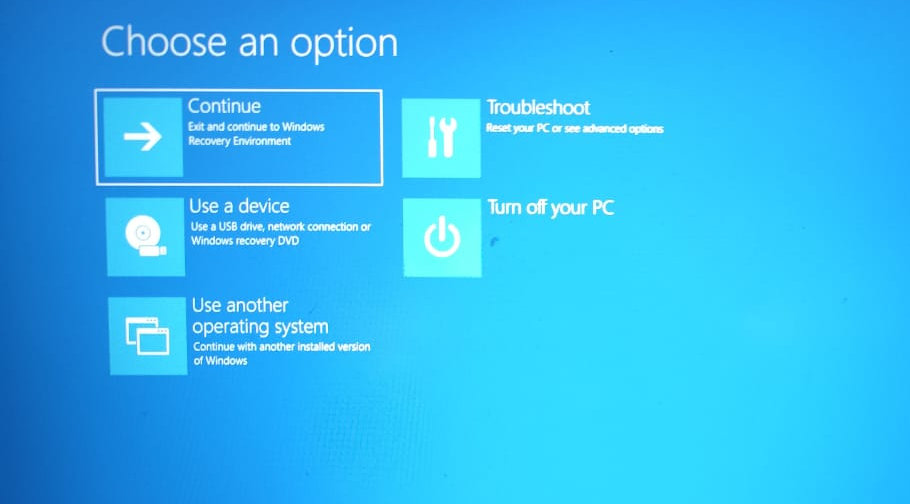
Hinweis: Alternativ booten Sie von einem Windows-Installationsmedium und wählen „Computerreparieren“.
3. Navigieren Sie zu Problembehandlung > Erweiterte Optionen > Eingabeaufforderung.

4. Führen Sie diesen Befehl aus: notepad C:\Windows\System32\LogFiles\Srt\SrtTrail.txt
Diese Protokolldatei zeigt genau, welcher Test fehlgeschlagen ist (z. B. „Die für den Systemstart erforderliche Datei C:\Windows\System32\drivers\beispiel.sys ist beschädigt“).
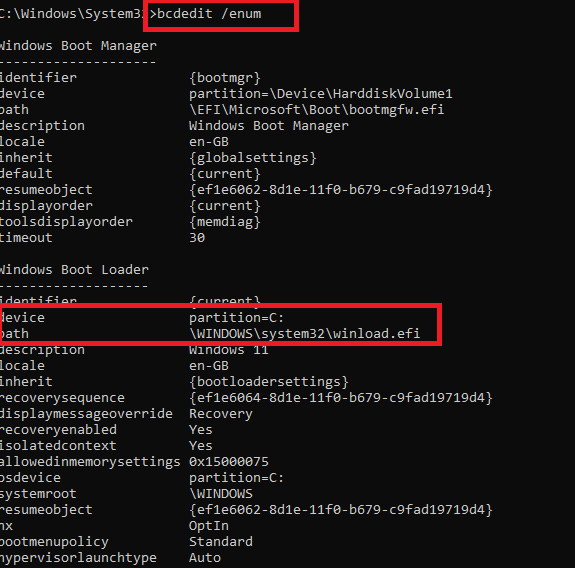
5. Überprüfen Sie die Boot-Konfigurationsdaten (BCD): bcdedit /enum
6. Prüfen Sie im Abschnitt „Windows-Startladeprogramm“:
- Entspricht die „device“-Partition Ihrer Systempartition?
- Zeigt der Pfad auf \Windows\system32\winload.efi?
- Gibt es GUID-Fehler oder „unknown“ Einträge?
7. Führen Sie dann aus: diskpart list disk list volume
8. Bestätigen Sie:
- Die Systemplatte ist „Online“.
- Die EFI-Systempartition (100-500MB, FAT32, Label „System“) ist vorhanden.
- Die Windows-Partition ist zugänglich.
- Das Festplattenformat ist GPT (für UEFI-Systeme).

Falls das System zu laden beginnt (drehende Punkte), aber dann abstürzt, liegt ein Treiberproblem vor:
1. In WinRE: Problembehandlung > Erweiterte Optionen > Starteinstellungen > Neustart.

2. Drücken Sie 2 oder F2 für „Startprotokollierung aktivieren“.
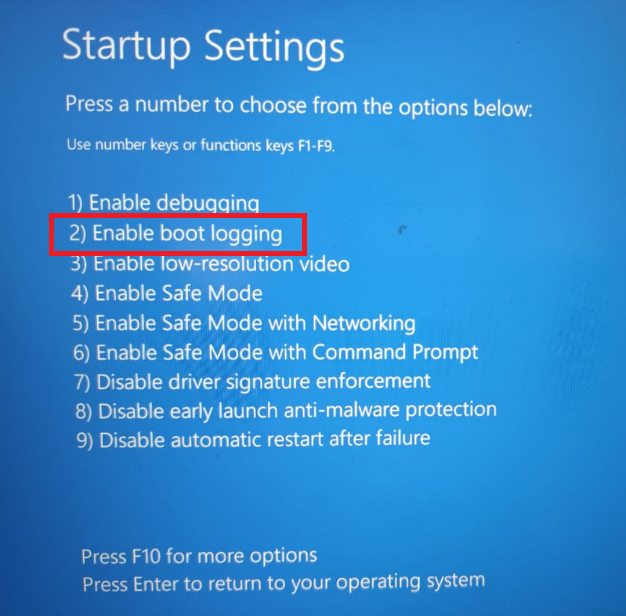
3. Nach dem Fehlstart prüfen Sie in der WinRE-Eingabeaufforderung: notepad C:\Windows\ntbtlog.txt
Der letzte geladene Treiber vor dem Absturz ist meist die Ursache. In diesem Fall lesen Sie unseren Leitfaden zur Aktualisierung von Treibern und die beste Treiber-Updater-Software.
2: EFI-Bootdateien reparieren und den BCD-Speicher neu erstellen
Um die EFI-Startdateien zu reparieren und den BCD-Speicher (Boot Configuration Data) auf einem UEFI-basierten System wiederherzustellen, müssen Sie über die Windows-Wiederherstellungsumgebung (WinRE) vorgehen. Dieser Vorgang zielt speziell auf die versteckte EFI-Systempartition (ESP) ab, auf der sich der Bootloader befindet.
Führen Sie die folgenden Schritte aus:
1. Navigieren Sie in WinRE zu „Problembehandlung“ > „Erweitert“ > „Eingabeaufforderung“.
2. Mounten Sie die versteckte EFI-Partition, indem Sie Folgendes eingeben: diskpart

3. Zeige deine Festplatten an: list disk

4. Wählen Sie Ihre Systemfestplatte aus (in der Regel Festplatte 0): Wählen Sie Festplatte 0

5. Listen Sie die Volumes auf, um die EFI-Partition mit diesem Befehl zu identifizieren: list vol

6. Suchen Sie nach einem 100 MB bis 500 MB großen, als FAT32 formatierten Volume mit der Bezeichnung „System“ oder „Hidden“ und notieren Sie sich dessen Volume-Nummer.
7. Wählen Sie dieses Volume aus: select vol<Nummer> (ersetzen Sie <Nummer> durch Ihre EFI-Volume-Nummer)
8. Weisen Sie einen Laufwerksbuchstaben zu (Sie können einen beliebigen freien Laufwerksbuchstaben verwenden): assign letter=V:
9. Navigieren Sie zum Boot-Verzeichnis: cd /d V:\EFI\Microsoft\Boot\
10. Wenn dieser Pfad nicht gefunden wird, versuchen Sie es mit cd /d V:\Boot\ oder cd /d V:\EFI\Boot\
11. Führen Sie die Reparatur des Bootsektors durch: bootrec /fixboot
Hinweis: Wenn die Meldung „Zugriff verweigert“ erscheint, fahren Sie trotzdem mit dem nächsten Schritt fort, da bcdboot dies oft umgeht
12. Sichern Sie die alte BCD: ren BCD BCD.bak
13. Erstellen Sie die BCD neu (ersetzen Sie C:\Windows durch Ihren tatsächlichen Windows-Pfad, falls dieser in der Wiederherstellungsumgebung abweicht (z. B. D:\Windows)): bcdboot C:\Windows /s V: /f UEFI
3: Offline-DISM (Reparatur des Komponentenspeichers)
Falls SFC die Datei nicht reparieren kann, weil die lokale Quelle ebenfalls beschädigt ist, verwenden Sie DISM, um die Wiederherstellungsquelle selbst zu reparieren.
Dadurch wird der Windows-Komponentenspeicher repariert, indem neue Dateien vom Installationsmedium oder über Windows Update abgerufen werden, sodass nachfolgende SFC-Prüfungen erfolgreich durchgeführt werden können.
Führen Sie die folgenden Schritte aus:
Verwendung des Installationsmediums:
- Stecken Sie Ihren Windows-Installations-USB-Stick ein.
- Notieren Sie sich den Laufwerksbuchstaben des USB-Sticks (z. B. E:).
- Notieren Sie sich den Laufwerksbuchstaben Ihres Windows-Laufwerks (z. B. D:).
- Führen Sie folgenden Befehl aus: dism /Image:D:\ /Cleanup-Image /RestoreHealth /Source:esd:E:\Sources\Install.esd:1 /LimitAccess
Ersetzen Sie D: durch Ihren Windows-Laufwerksbuchstaben und E: durch den Laufwerksbuchstaben Ihres USB-Sticks.
Verwendung des Internets (sofern in WinRE verfügbar):
- Führen Sie folgenden Befehl aus: DISM /Online /Cleanup-Image /RestoreHealth
- Warten Sie, bis der Vorgang abgeschlossen ist; dies kann je nach Ihrer Verbindung 30 bis 90 Minuten dauern.
Schritt 4: winload.efi manuell von Installationsmedien wiederherstellen oder neu generieren
Verwenden Sie diese Methode, wenn die Datei auf der EFI-Systempartition (ESP) fehlt oder wenn SFC/DISM die Beschädigung im lokalen Betriebssystem-Image nicht beheben können.
Führen Sie die folgenden Schritte aus:
- Starten Sie den Computer von einem Windows-Installationsmedium.
- Wählen Sie „Computer reparieren“ > „Problembehandlung“ > „Eingabeaufforderung“.
- Mounten Sie die EFI-Partition:
- Geben Sie Folgendes ein: diskpart
- Geben Sie Folgendes ein: list vol
- Identifizieren Sie das FAT32-Volume (ca. 100–500 MB)
- Geben Sie Folgendes ein: select vol <#> (ersetzen Sie <#> durch die Nummer Ihres EFI-Volumes)
- Geben Sie Folgendes ein: assign letter=V:
- Geben Sie Folgendes ein: exit
- Überprüfen Sie den Laufwerksbuchstaben Ihres Windows-Verzeichnisses, indem Sie Folgendes eingeben: dir C:
- Wenn ein Windows-Ordner angezeigt wird, fahren Sie mit C: fort. Ist dies nicht der Fall, versuchen Sie es mit dir D: oder dir E:, bis Sie Ihre Windows-Installation gefunden haben.
- Erstellen Sie die Startdateien mit diesem Befehl neu (ersetzen Sie C: durch den Pfad zu Ihrem Windows-Verzeichnis): bcdboot C:\Windows /s V: /f UEFI
Mit den folgenden Schritten können Sie überprüfen, ob die Reparatur erfolgreich war:
1. Überprüfen Sie, ob die Datei vorhanden ist: dir V:\EFI\Microsoft\Boot\winload.efi
Wenn die Datei mit einem aktuellen Zeitstempel aufgeführt wird, war die Erstellung erfolgreich.
2. Überprüfen Sie die Startkonfiguration: bcdedit /store V:\EFI\Microsoft\Boot\BCD /enum
3. Überprüfen Sie Folgendes:
- device und osdevice verweisen auf die richtige Partition (z. B. partition=C:)
- path listet ausdrücklich \Windows\system32\winload.efi auf
4. Starten Sie den Computer neu und rufen Sie das UEFI-BIOS auf (normalerweise F2, Entf, F12 oder Esc während des Startvorgangs). Es sollte in etwa so aussehen:

Hinweis: Je nach Hersteller funktioniert Ihre Maus im BIOS-Menü möglicherweise nicht. In diesem Fall können Sie mit den Pfeiltasten durch die Optionen blättern.
5. Stellen Sie sicher, dass „Windows Boot Manager“ in der Startreihenfolge an erster Stelle steht und nicht das SSD-/HDD-Gerät.

»So aktualisieren Sie das BIOS Ihres PCs
Fehlerbehebung: Was Ihre Reparatur verhindern könnte
Wenn der winload.efi-Fehler nach bcdboot weiterhin besteht, ist zwar die logische Karte (BCD) repariert, aber die Ausführungsumgebung ist noch kompromittiert.
Problem 1: Secure-Boot-Konflikt (Signaturverifizierung)
Oft blockiert Secure Boot die neu erstellte winload.efi-Datei. Ein Deaktivieren und erneutes Aktivieren hilft meist.
1. Neustart ins UEFI.
2. Secure Boot deaktivieren.

3. Mindestens einmal erfolgreich bis zum Windows-Login booten.
4. Zurück ins UEFI und Secure Boot wieder aktivieren.
Die Firmware registriert so die neue Signatur.
Problem 2: SATA/NVMe-Controller-Modus geändert
Nach BIOS-Updates wird RAID/AHCI oft zurückgesetzt. Windows erwartet einen Modus, die Firmware liefert den anderen.
Lösung:
- Starten Sie den Computer neu und rufen Sie die UEFI-Firmware-Einstellungen auf.
- Suchen Sie den Menüpunkt „SATA-Betrieb“ oder „Speicherkonfiguration“.
- Wechseln Sie zwischen den Modi „AHCI“ und „RAID“.
- Speichern Sie die Einstellungen und starten Sie den Computer neu.
Falls AHCI nicht funktioniert, versuchen Sie es mit RAID (oder umgekehrt).
Problem 3: Nichts funktioniert
Wenn Sie alle hier beschriebenen Methoden ausprobiert haben und den Fehler immer noch nicht beheben können, bleiben Ihnen als letzte Auswegmöglichkeiten eigentlich nur noch zwei Optionen:
- Vollständige Neuinstallation von Windows: Wenn die Reparatur der Startkonfiguration, die Wiederherstellung von Systemdateien und die Korrektur von Partitionen alle fehlschlagen, reicht die Beschädigung möglicherweise tiefer, als Reparaturtools reichen können. Eine Neuinstallation von Windows oder eine saubere Windows-Installation mit dem Erstellungstool umgeht alle vorhandenen Startdateien, Konfigurationsdatenbanken und Systemstrukturen vollständig und ersetzt sie durch bekanntermaßen fehlerfreie Kopien vom Installationsmedium.
- Hardwareaustausch: Manchmal sind winload.efi-Fehler gar keine Softwareprobleme, sondern Symptome eines Hardwarefehlers, den keine noch so umfangreiche Konfigurationsreparatur beheben kann. Defekte Speicherlaufwerke entwickeln fehlerhafte Sektoren, die Startdateien schneller beschädigen, als Reparaturtools sie wiederherstellen können, was zu einem Teufelskreis führt, in dem Korrekturen vorübergehend wirken, Fehler aber innerhalb von Stunden oder Tagen wieder auftreten. Defekter Arbeitsspeicher (RAM) kann während des Startvorgangs zu Datenbeschädigungen führen, wodurch Startkonfigurationsdatenbanken selbst nach erfolgreicher Reparatur instabil bleiben. Eine sich verschlechternde Motherboard-Firmware oder defekte UEFI-Chips können die ordnungsgemäße Initialisierung des Bootmanagers unabhängig von der Softwarekonfiguration verhindern. In diesen Szenarien ist der Austausch der defekten Komponente die einzige praktikable Lösung.
Hören Sie auf, Boot-Fehler an dutzenden Endpunkten manuell zu bekämpfen
Das manuelle Beheben von winload.efi-Fehlern funktioniert für einen einzelnen Endpunkt, aber IT-Teams, die dutzende oder hunderte Geräte verwalten, können es sich nicht leisten, jede Maschine einzeln zu bearbeiten. Die Warnsignale (fehlgeschlagene Updates, Stromereignisse, SMART-Warnungen) sind überwachbare Ereignisse, die Alarme auslösen können, bevor sie zu Boot-Ausfällen führen.
Ateras Remote Monitoring und Management Plattform gibt IT-Teams die Werkzeuge an die Hand, um diese IT-Probleme frühzeitig zu erkennen – durch automatisiertes SMART-Monitoring, zentralisiertes Patch Management, das Update-bedingte Fehler verhindert, und Fernzugriffsfunktionen, mit denen Techniker Wiederherstellungsbefehle ohne Vor-Ort-Besuch ausführen können. Anstatt manuell „Feuerwehr“ bei Boot-Fehlern zu spielen, hilft Atera Ihnen, zu einem proaktiven Management der Endpunkt-Gesundheit überzugehen.
»Wollen Sie es ausprobieren?Testen Sie Atera kostenlos.
Weitere Artikel

So aktivieren oder deaktivieren Sie den Windows 10 Zwischenablageverlauf
Der Zwischenablageverlauf kann verwaltet, gelöscht oder deaktiviert werden, um Ihre Daten sicher und organisiert zu halten. Verwenden Sie die Windows-Einstellungen für eine einfache, manuelle Bereinigung. PowerShell ermöglicht es Administratoren, den gesamten Zwischenablagedienst auf mehreren Geräten zurückzusetzen.
Jetzt lesen
So erstellen Sie einen Windows-Symlink
Symbolische Links (Symlinks) sind unverzichtbare NTFS-Tools, die es IT-Experten ermöglichen, Datei- und Ordnerpfade umzuleiten, ohne Anwendungsabhängigkeiten zu unterbrechen. Durch das Verständnis der Unterschiede zwischen Symlinks, Junctions und Hardlinks können Sie den Speicher optimieren und komplexe Software-Deployments vereinfachen.
Jetzt lesen
Was ist Network Level Authentication?
Network Level Authentication (NLA) wird verwendet um Remote Destop Services wie Windows RDP und Remote Desktop Connection (RDP Client) zu authentifizieren.
Jetzt lesen
Serverausfälle verhindern und überwinden – Tipps für den Notfall
Begriffe wie 24/7, Always On, around the clock und viele andere sind in unserer heutigen Zeit gängige Begleiter. Oftmals wird gar nicht mehr darüber nachgedacht, was hinter den Kulissen alles passiert, damit alle selbstverständlichen Annehmlichkeiten des heutigen Lebens kontinuierlich verfügbar sind
Jetzt lesenStärken Sie Ihr IT-Team mit KI-gestützter IT
Nutzen Sie die Leistung der KI, um Ihre IT-Effizienz zu 10-fachen. Befreien Sie Ihr Unternehmen von den Einschränkungen der gestrigen IT-Tools.