TABLE DES MATIÈRES
TABLE DES MATIÈRES
- Comment savoir si les erreurs proviennent de « winload.efi manquant ou corrompu »
- Que faire avant de corriger l’erreur « winload.efi manquant ou corrompu »
- Méthodes les plus simples pour corriger l’erreur « winload.efi manquant ou corrompu » sous Windows 10
- Dépannage : ce qui peut empêcher votre réparation
- Arrêtez de lutter contre les erreurs de démarrage sur des dizaines de postes
Générer un résumé avec l'IA

L’erreur « winload.efi manquant ou corrompu » bloque complètement Windows 10 dès le démarrage. Cela signifie pas de bureau, pas d’options de récupération, seulement un écran bleu indiquant que le système d’exploitation ne peut pas se charger. Microsoft souligne que les problèmes de configuration de démarrage (y compris le BCD et les éléments du chargeur comme winload.efi manquant) constituent une catégorie majeure de pannes empêchant Windows de se lancer. Pour les équipes IT qui doivent réparer démarrage Windows 10 sur des dizaines ou des centaines de machines, un seul chargeur corrompu peut entraîner des heures d’arrêt et des utilisateurs frustrés.
Ce guide vous accompagne pour diagnostiquer et corriger les erreurs liées à winload.efi à l’aide des outils de l’environnement de récupération Windows, des utilitaires en ligne de commande et des techniques de restauration manuelle. Vous apprendrez à identifier précisément le point de défaillance dans l’EFI Windows, à réparer en toute sécurité les fichiers de démarrage sans risquer les données utilisateurs, et à gérer des complications comme les conflits Secure Boot et le chiffrement BitLocker.
Comment savoir si les erreurs proviennent de « winload.efi manquant ou corrompu »
Un fichier winload.efi manquant ou corrompu interrompt la chaîne de démarrage de Windows 10 au moment où le gestionnaire de démarrage passe le relais au chargeur du système, empêchant ainsi le noyau de se charger. Cela entraîne généralement des erreurs critiques comme 0xc000000e ou 0xc0000225, souvent accompagnées du message « winload.efi est manquant ou corrompu ».
Vous ne verrez pas toujours explicitement cette erreur, même si elle est à l’origine du problème. Voici d’autres signes à surveiller :
- Les mises à jour Windows échouent ou se bloquent avec des retours en arrière répétés, des erreurs de service ou des redémarrages en attente. Elles modifient la zone de démarrage et l’EFI Windows, pouvant laisser le chargeur incohérent.
- Les modifications du firmware UEFI, comme une mise à jour récente, l’activation/désactivation de Secure Boot ou des changements dans les entrées NVRAM, peuvent rendre winload.efi non fiable ou inaccessible.
- Les incidents d’alimentation (arrêts brusques, baisses de tension, événements Kernel-Power fréquents) augmentent le risque de corruption des métadonnées disque, notamment sur la partition système EFI (ESP).
- Les alertes sur l’état du disque (SMART, secteurs réalloués, erreurs d’E/S) précèdent souvent l’incapacité à lire le fichier \EFI\Microsoft\Boot\winload.efi.
- Les anomalies du système de fichiers ou de l’ESP incluent des fichiers manquants ou corrompus dans \EFI\Microsoft\Boot, des changements inattendus de GUID après clonage ou image disque, ou des échecs de montage de la partition EFI Windows.
- Les changements de configuration de démarrage se traduisent par des erreurs BCD soudaines, des entrées de démarrage manquantes ou des échecs de commandes bcdedit.
- Les mises à jour de pilotes ou de contrôleurs de stockage (NVMe, SATA, RAID) peuvent modifier l’accès au disque et interrompre le processus de démarrage.
- Les antivirus ou outils de sécurité trop agressifs peuvent bloquer ou mettre en quarantaine des fichiers de démarrage pendant les mises à jour.
Sur les systèmes UEFI uniquement, les erreurs liées à winload.efi apparaissent via le gestionnaire de démarrage Windows avec des schémas spécifiques :
- Écran bleu (BSOD) avec les codes 0xc0000225 ou 0xc000000e indiquant que l’application est manquante ou contient des erreurs.
- Retour direct au firmware sur certaines implémentations UEFI lorsque la signature de winload.efi ne peut pas être validée.
- Alertes de sécurité (« Secure Boot Violation », « Invalid Signature Detected ») si Secure Boot est actif et que le fichier est altéré.
- Boucle de réparation automatique lorsque le système échoue à valider le fichier et redémarre sans atteindre l’écran de connexion.
Les configurations mixtes UEFI/Legacy peuvent provoquer des conflits entre le type de partition (GPT vs MBR) et le mode firmware :
- Écran noir avec messages comme « disk read error occurred » ou « No bootable medium found ».
- Erreurs de « mauvais chargeur » avec blocage sur le logo constructeur ou message « File not found ».
- Démarrage instable selon la priorité des périphériques définie dans le BIOS.
Enfin, dans les environnements avec Secure Boot activé :
- Messages d’alerte visibles indiquant une violation de sécurité.
- Échecs silencieux de démarrage avec retour à l’écran initial.
- Activation du mode de récupération BitLocker nécessitant une clé avant toute réparation.
Que faire avant de corriger l’erreur « winload.efi manquant ou corrompu »
Avant de tenter toute réparation, vérifiez l’état de votre système afin de déterminer la voie la plus sûre. Exécuter des commandes pour réparer démarrage Windows 10 sur un disque défaillant peut entraîner une perte de données permanente ou créer un « système Frankenstein » où le registre et le chargeur de démarrage ne sont plus synchronisés dans l’EFI Windows.
Remarque : La plupart de ces étapes ne fonctionneront que si vous pouvez accéder à Windows ou au moins à l’environnement de récupération Windows (WinRE). Si ce n’est pas le cas, vous pouvez quand même passer aux étapes de réparation, mais ces vérifications préalables permettent de gagner du temps en déterminant si l’erreur winload.efi manquant peut réellement être corrigée et d’identifier la cause possible.
Étape 1 : Vérifier l’état du disque avec les diagnostics SMART
SMART (Self-Monitoring, Analysis, and Reporting Technology) surveille l’état de votre disque dur et alerte en cas de défaillance potentielle. Depuis Windows (si vous pouvez démarrer en mode sans échec ou via un autre système fonctionnel), suivez ces étapes :
Remarque : Si vous ne pouvez pas démarrer Windows, vous pouvez tout de même accéder à l’invite de commandes via l’environnement de récupération Windows (WinRE) en allant dans Dépannage > Invite de commandes.
1- Ouvrez l’invite de commandes en tant qu’administrateur

2. Ecrivez : wmic diskdrive get status
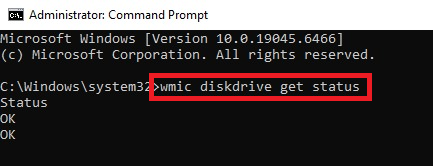
3. Recherchez le statut « OK » ; tout autre résultat indique des problèmes matériels et vous devrez probablement remplacer votre disque de stockage, car la réparation ne fonctionnera pas.
Étape 2 : Vérifier les événements d’alimentation récents
Les pannes de courant pendant les écritures peuvent corrompre la partition EFI.
Si vous pouvez accéder à Windows :
1. Appuyez sur Windows + X, sélectionnez « Observateur d’événements »

2. Naviguez vers Windows Logs > System > Filter current log

3. Filtrez par ID d’événement 41 (Kernel-Power)

4. Vérifiez les horodatages ; les événements survenus dans les 24 heures précédant l’échec de démarrage sont des signaux d’alerte.

Étape 3 : Vérifier l’historique des mises à jour Windows
Les mises à jour échouées sont la cause la plus fréquente de corruption de winload.efi manquant.
- Depuis l’invite de commandes de WinRE, vérifiez l’emplacement du journal des mises à jour Windows avec cette commande :
dir C:\Windows\Logs\CBS\CBS.log

2. Recherchez les horodatages récents (dans les 48 heures suivant l’échec de démarrage)
3. Vérifiez les preuves de rollback de mise à jour avec cette commande :dir C:\Windows\WinSxS\pending.xml

Si ce fichier existe, cela signifie qu’une mise à jour a été interrompue ; s’il n’existe pas, il est probable qu’une mise à jour ne soit pas à l’origine du problème.
» Voici comment désactiver les mises à jour Windows et les réactiver manuellement
Étape 4 : Identifier l’état du chiffrement BitLocker
Tenter des réparations sur des volumes verrouillés par BitLocker peut échouer sans message d’erreur.
- Depuis l’invite de commandes de WinRE, vérifiez l’état de BitLocker avec cette commande :
manage-bde -status

2. Recherchez :
- Conversion Status : Fully Encrypted : le volume est chiffré.
- Lock Status : Locked : il doit être déverrouillé avant toute réparation.
- Protection Status : Protection On : BitLocker est actif.
- S’il est verrouillé, vous aurez besoin de votre clé de récupération BitLocker à 48 chiffres avant de continuer.
Méthodes les plus simples pour corriger l’erreur « winload.efi manquant ou corrompu » sous Windows 10
Une fois que vous avez vérifié que le problème peut réellement être réparé et que vous disposez de tous les éléments nécessaires, vous pouvez passer aux étapes suivantes.
1 : Utiliser l’environnement de récupération Windows (WinRE) pour identifier le point exact de défaillance
Pour identifier précisément le point d’échec du démarrage si la réparation automatique ne fonctionne pas, accédez directement à l’environnement de récupération Windows (WinRE) afin d’inspecter manuellement les fichiers journaux et les données de configuration système.
Suivez ces étapes :
- Répétez cette opération 2 à 3 fois jusqu’à atteindre WinRE, qui ressemble à ceci :
2. Démarrez dans WinRE en allumant votre PC, puis en maintenant le bouton d’alimentation enfoncé lorsque le logo Windows ou le logo du fabricant apparaît.
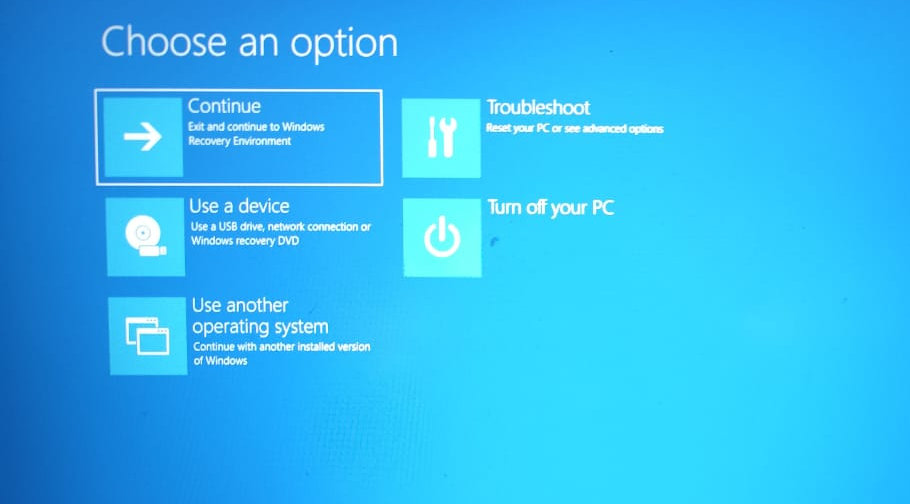
Remarque : si cela ne fonctionne pas, vous pouvez également accéder à WinRE en insérant un support d’installation Windows, en démarrant dessus, puis en sélectionnant « Réparer votre ordinateur ».
3. Accédez à Dépannage > Options avancées > Invite de commandes

- Depuis l’invite de commandes, exécutez la commande suivante :
notepad C:\Windows\System32\LogFiles\Srt\SrtTrail.txt
Lorsque Windows ne parvient pas à démarrer, il lance souvent une tentative de réparation automatique qui échoue. Cette tentative génère un fichier journal détaillé qui permet d’identifier précisément la cause de la panne. Ce journal indique quel test a échoué (diagnostic de disque, test des métadonnées du disque, réparation des fichiers critiques de démarrage) et met en évidence la cause racine, par exemple : « Boot critical file C:\Windows\System32\drivers\example_driver.sys is corrupt ».
- Ensuite, inspectez les données de configuration de démarrage (BCD) avec la commande :
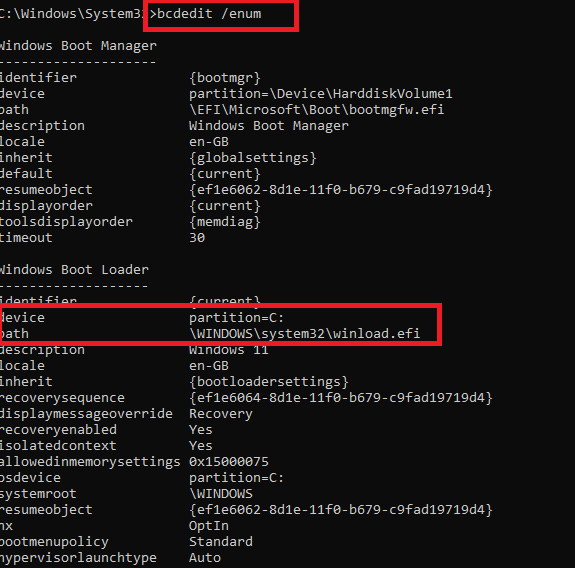
bcdedit /enum - Vérifiez la section Windows Boot Loader et assurez-vous que :
- La partition du périphérique correspond à votre partition système réelle
- Le chemin pointe bien vers \Windows\system32\winload.efi
- Il n’y a pas de correspondances GUID incorrectes ou de références de périphérique « unknown »
- Exécutez ensuite ces commandes :
diskpartlist disklist volume - Vérifiez les éléments suivants :
- Votre disque système apparaît comme « Online »
- La partition système EFI (100 à 500 Mo, FAT32, marquée « System ») est bien présente
- La partition Windows est listée et accessible
- Le disque est au format GPT (pour les systèmes UEFI / EFI Windows)

Si le système commence à se charger (les points tournants apparaissent), mais plante ensuite, l’échec se produit lors de l’initialisation des pilotes. Dans ce cas, suivez ces étapes :
- Dans WinRE, accédez à Dépannage > Options avancées > Paramètres de démarrage > Redémarrer

2. Appuyez sur 2 ou F2 pour activer l’enregistrement du démarrage (Boot Logging)
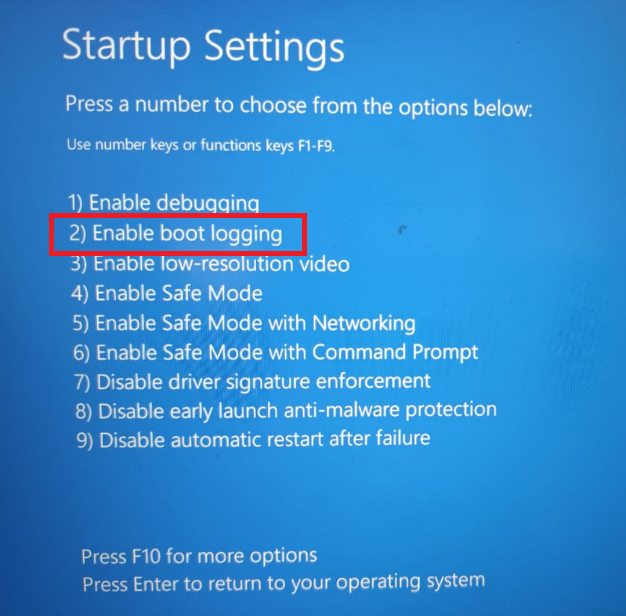
3. Après la tentative de démarrage et l’échec, retournez à l’invite de commandes WinRE et saisissez la commande suivante :notepad C:\Windows\ntbtlog.txt
Le dernier pilote chargé avant le crash est généralement le responsable.
» Voici tout ce que vous devez savoir sur l’historique d’activité dans Windows
2 : Réparer les fichiers de démarrage EFI et reconstruire le magasin BCD
Pour réparer les fichiers de démarrage EFI et reconstruire le magasin BCD (Boot Configuration Data) sur un système basé sur UEFI / EFI Windows, vous devez travailler depuis l’environnement de récupération Windows (WinRE). Cette procédure cible spécifiquement la partition système EFI cachée (ESP) où se trouve le chargeur de démarrage.
Suivez ces étapes :
- Depuis WinRE, accédez à Dépannage > Options avancées > Invite de commandes
- Montez la partition EFI cachée en tapant :
diskpart

3. Listez vos disques : list disk

4. Sélectionnez votre disque système (généralement le disque 0) : select disk 0

5. Listez les volumes pour identifier la partition EFI avec la commande suivante :list vol

6. Cherchez un volume de 100 Mo à 500 Mo formaté en FAT32, étiqueté « System » ou « Hidden », puis notez son numéro de volume
- Sélectionnez ce volume :
select vol<number>(remplacez <number> par le numéro de votre volume EFI) - Assignez une lettre de lecteur (vous pouvez utiliser n’importe quelle lettre libre) :
assign letter=V: - Accédez au répertoire de démarrage :
cd /d V:\EFI\Microsoft\Boot\ - Si ce chemin n’est pas trouvé, essayez
cd /d V:\Boot\oucd /d V:\EFI\Boot\ - Lancez la réparation du secteur de démarrage :
bootrec /fixboot
Remarque : si vous obtenez « Access is denied », passez quand même à l’étape suivante, car bcdboot contourne souvent ce problème
- Sauvegardez l’ancien BCD :
ren BCD BCD.bak - Reconstruisez le BCD (remplacez C:\Windows par votre chemin Windows réel s’il est différent dans l’environnement de récupération, comme D:\Windows) :
bcdboot C:\Windows /s V: /f UEFI
3 : DISM hors ligne (réparation du magasin de composants)
Si SFC ne parvient pas à réparer le fichier parce que la source locale est également corrompue, utilisez DISM pour réparer la source de récupération elle-même.
Cela répare le magasin de composants Windows en récupérant des fichiers propres depuis le support d’installation ou Windows Update, permettant ensuite aux analyses SFC de réussir.
Suivez ces étapes :
Avec un support d’installation :
- Insérez votre clé USB d’installation Windows
- Notez la lettre du lecteur USB (ex : E:)
- Notez la lettre du lecteur Windows (ex : D:)
- Exécutez :
dism /Image:D:\ /Cleanup-Image /RestoreHealth /Source:esd:E:\Sources\Install.esd:1 /LimitAccess
Remplacez D: par votre lecteur Windows et E: par la lettre de votre USB
Avec Internet (si disponible dans WinRE) :
- Exécutez :
DISM /Online /Cleanup-Image /RestoreHealth - Attendez la fin du processus ; cela peut prendre 30 à 90 minutes selon votre connexion
» En savoir plus sur l’utilisation correcte de la commande DISM
Étape 4 : Restaurer ou régénérer manuellement winload.efi depuis le support d’installation
Utilisez cette méthode lorsque le fichier est absent de la partition système EFI (ESP) ou lorsque SFC/DISM échouent à réparer la corruption dans l’image système locale.
Suivez ces étapes :
- Démarrez depuis le support d’installation Windows
- Sélectionnez Réparer votre ordinateur > Dépannage > Invite de commandes
- Montez la partition EFI :
Tapez : diskpart
Tapez : list vol
Identifiez le volume FAT32 (environ 100-500 Mo)
Tapez : select vol <#> (remplacez <#> par le numéro de votre volume EFI)
Tapez : assign letter=V:
Tapez : exit
- Vérifiez la lettre de votre répertoire Windows en tapant :
dir C: - Si vous voyez un dossier Windows, continuez avec C:. Sinon, essayez
dir D:oudir E:jusqu’à trouver votre installation Windows. - Régénérez les fichiers de démarrage avec cette commande (remplacez C: par l’emplacement réel de votre répertoire Windows) :
bcdboot C:\Windows /s V: /f UEFI
Vous pouvez ensuite vérifier que la réparation a réussi avec ces étapes :
- Confirmez que le fichier existe :
dir V:\EFI\Microsoft\Boot\winload.efi
Si le fichier est listé avec un horodatage récent, la génération a réussi.
- Vérifiez la configuration de démarrage :
bcdedit /store V:\EFI\Microsoft\Boot\BCD /enum - Vérifiez les éléments suivants :
- device et osdevice pointent vers la bonne partition (ex : partition=C:)
- path indique bien \Windows\system32\winload.efi
Redémarrez et accédez au BIOS UEFI (généralement F2, Del, F12 ou Esc au démarrage). Cela devrait ressembler à ceci :

Remarque : votre souris peut ne pas fonctionner dans le menu du BIOS, selon le fabricant. Dans ce cas, utilisez simplement les touches fléchées pour naviguer entre les options.
5. Assurez-vous que « Windows Boot Manager » est la priorité n°1 dans l’ordre de démarrage (Boot Order), et non le SSD/HDD brut

» Voici comment mettre à jour le BIOS sur votre PC
Dépannage : ce qui peut empêcher votre réparation
Si l’erreur winload.efi persiste après avoir exécuté bcdboot, cela signifie que la carte logique (BCD) peut être corrigée, mais que l’environnement d’exécution ou la source physique reste compromis.
Problème 1 : conflit Secure Boot (vérification de signature)
La raison la plus fréquente de la persistance de l’erreur est que Secure Boot bloque le nouveau fichier winload.efi créé. Le désactiver puis le réactiver permet généralement de résoudre le problème.
Voici comment faire :
- Désactivez Secure Boot
2. Redémarrez et accédez aux paramètres du firmware UEFI

3. Démarrez Windows avec succès jusqu’à l’écran de connexion au moins une fois
Retournez dans les paramètres du firmware et réactivez Secure Boot
Cela permet au firmware d’enregistrer la nouvelle signature.
» En savoir plus sur l’activation et la désactivation de Secure Boot
Problème 2 : changement de mode du contrôleur SATA/NVMe
Si votre BIOS a été récemment mis à jour ou réinitialisé, il est possible qu’il soit repassé de RAID à AHCI (ou inversement). Windows s’attend à un mode, mais le firmware présente désormais le disque dans un autre mode.
Solution :
- Redémarrez et accédez aux paramètres du firmware UEFI
- Localisez SATA Operation ou Storage Configuration
- Essayez de basculer entre les modes AHCI et RAID
- Enregistrez et redémarrez
Si AHCI ne fonctionne pas, essayez RAID (ou inversement).
Problème 3 : rien ne fonctionne
Si vous avez essayé toutes les méthodes ci-dessus et que vous ne parvenez toujours pas à corriger l’erreur, il ne vous reste que deux options en dernier recours :
Réinstallation complète de Windows : lorsque la réparation de la configuration de démarrage, la restauration des fichiers système et les corrections de partitions échouent toutes, la corruption peut être plus profonde que ce que les outils de réparation peuvent atteindre. Une réinstallation de Windows ou une installation propre avec l’outil de création contourne entièrement les fichiers de démarrage existants, les bases de données de configuration et les structures système, en les remplaçant par des copies saines issues du support d’installation.
Remplacement du matériel : parfois, les erreurs winload.efi ne sont pas des problèmes logiciels, mais des symptômes de défaillances matérielles qu’aucune réparation de configuration ne peut corriger. Les disques de stockage défectueux développent des secteurs défectueux qui corrompent les fichiers de démarrage plus rapidement que les outils de réparation ne peuvent les restaurer, créant un cycle où les corrections fonctionnent temporairement mais les erreurs reviennent en quelques heures ou jours. Une RAM défectueuse peut provoquer des corruptions de données pendant les processus de démarrage, rendant les bases de données de configuration instables même après réparation. Un firmware de carte mère dégradé ou une puce UEFI défaillante peut empêcher l’initialisation correcte du gestionnaire de démarrage, quelle que soit la configuration logicielle. Dans ces scénarios, le remplacement du composant défaillant devient la seule solution viable.
Arrêtez de lutter contre les erreurs de démarrage sur des dizaines de postes
Corriger les erreurs winload.efi manuellement fonctionne pour un seul poste, mais les équipes IT qui gèrent des dizaines ou des centaines de machines Windows ne peuvent pas se permettre de résoudre les échecs de démarrage un ordinateur à la fois. Les signes précurseurs abordés dans ce guide (mises à jour échouées, événements d’alimentation, alertes de santé disque et changements de firmware) sont tous des événements surveillables pouvant déclencher des alertes avant de se transformer en pannes de démarrage.
La plateforme RMM d’Atera donne aux équipes IT les outils pour détecter ces problèmes en amont grâce à la surveillance SMART automatisée, une gestion centralisée des correctifs qui empêche les corruptions liées aux mises à jour, et des capacités d’accès à distance permettant aux techniciens d’exécuter des commandes de récupération sans déplacement sur site. Plutôt que de gérer manuellement les erreurs de démarrage dans votre environnement, Atera vous aide à passer d’un dépannage réactif à une gestion proactive de la santé des endpoints, garantissant des systèmes stables et des utilisateurs productifs.
» Vous voulez tester ? Essayez Atera gratuitement
Articles connexes

Comment vérifier la version Linux
Les informations sur la version Linux sont réparties à plusieurs endroits, comme /etc/os-release pour les détails de la distribution, uname pour les versions du Linux kernel, et lsb_release pour une sortie standardisée. Vérifier les versions manuellement fonctionne pour des systèmes isolés, mais les équipes IT qui gèrent des parcs de serveurs ont besoin d’un inventaire automatisé capable de suivre les versions de l’OS, les niveaux de correctifs du kernel et les mises à jour de distribution sur des centaines de terminaux sans avoir à se connecter en SSH à chacun individuellement.
Lire
Comment lire les résultats de l’outil de diagnostic de la mémoire dans l’Observateur d’événements Windows 11 (Event Viewer)
Windows Memory Diagnostic est un outil intégré permettant de vérifier les problèmes de RAM sous Windows 11. Utilisez-le lorsque vous constatez des crashs répétés, des écrans bleus (BSOD) ou des corruptions de données. Le mode Standard offre un bon équilibre entre rapidité et précision, tandis que le mode Étendu permet de détecter les erreurs intermittentes.
Lire
Comment activer ou désactiver la fonctionnalité Widgets Windows 11
Les widgets Windows 11 consomment silencieusement de la RAM tout en contournant vos politiques de filtrage web. Cette icône « utile » de la barre des tâches génère plusieurs processus WebView2, maintient des connexions persistantes aux services Microsoft et réapparaît après chaque mise à jour de fonctionnalité, ce qui n’est pas idéal pour les parcs d’appareils connectés. Cependant, ils peuvent être facilement désactivés.
Lire
Comment entrer et quitter le mode plein écran pour les applications Windows
Le mode plein écran sous Windows peut être un excellent moyen de se concentrer, mais son comportement varie souvent selon le type d’application utilisée. Même si des raccourcis standards comme F11 ou Alt + Tab fonctionnent dans la plupart des cas, certaines applications bloquées peuvent nécessiter des méthodes plus avancées, comme le Gestionnaire des tâches ou PowerShell.
LireOptimisez votre équipe avec l'IA en IT.
Exploitez la puissance de l'IA pour décupler l'efficacité de votre informatique et libérez votre organisation des limites d'hier.